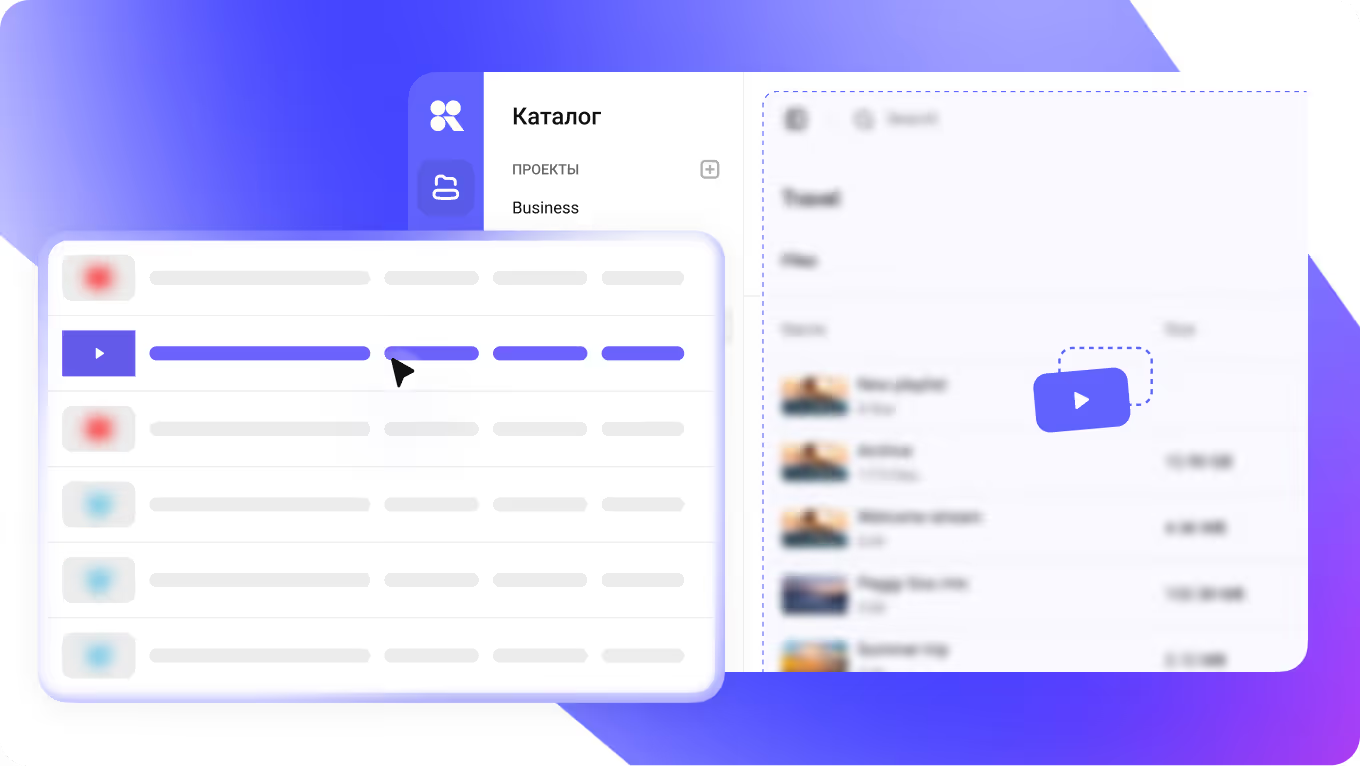
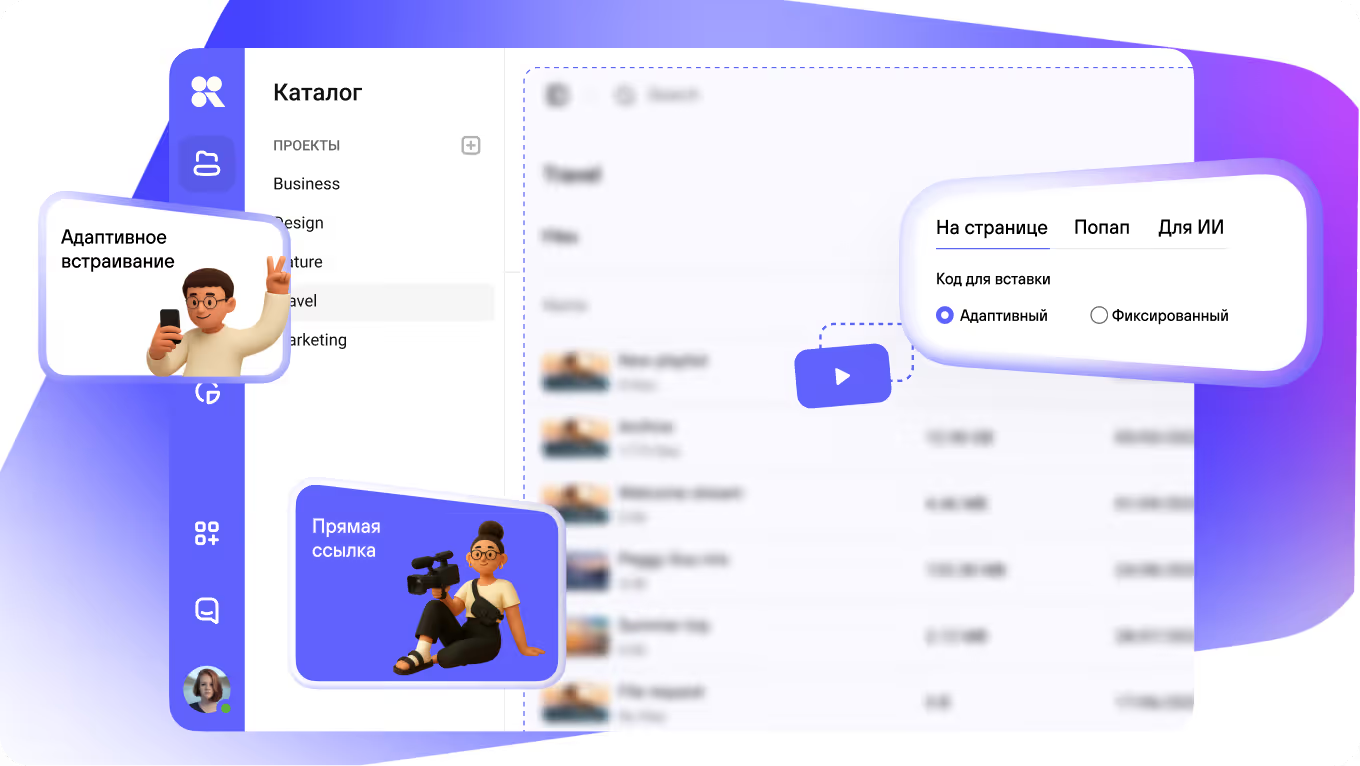
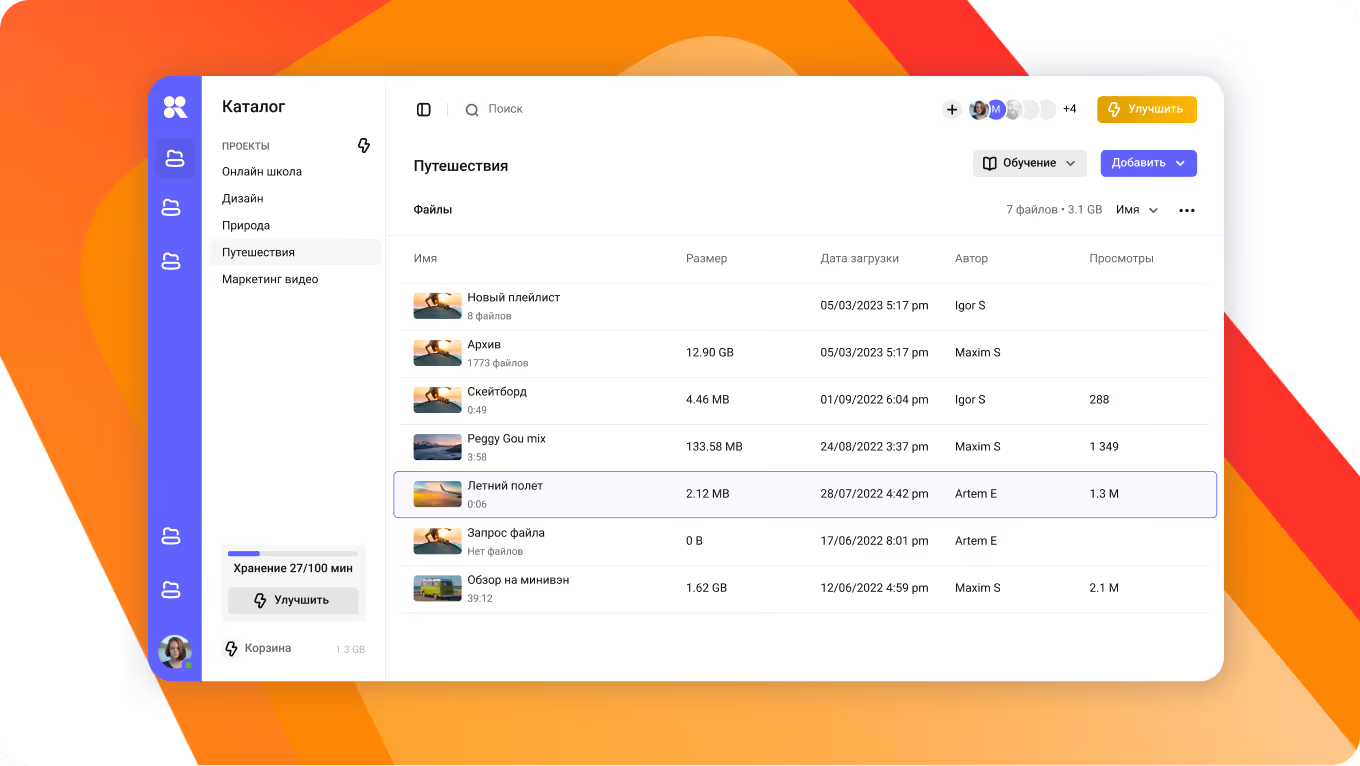
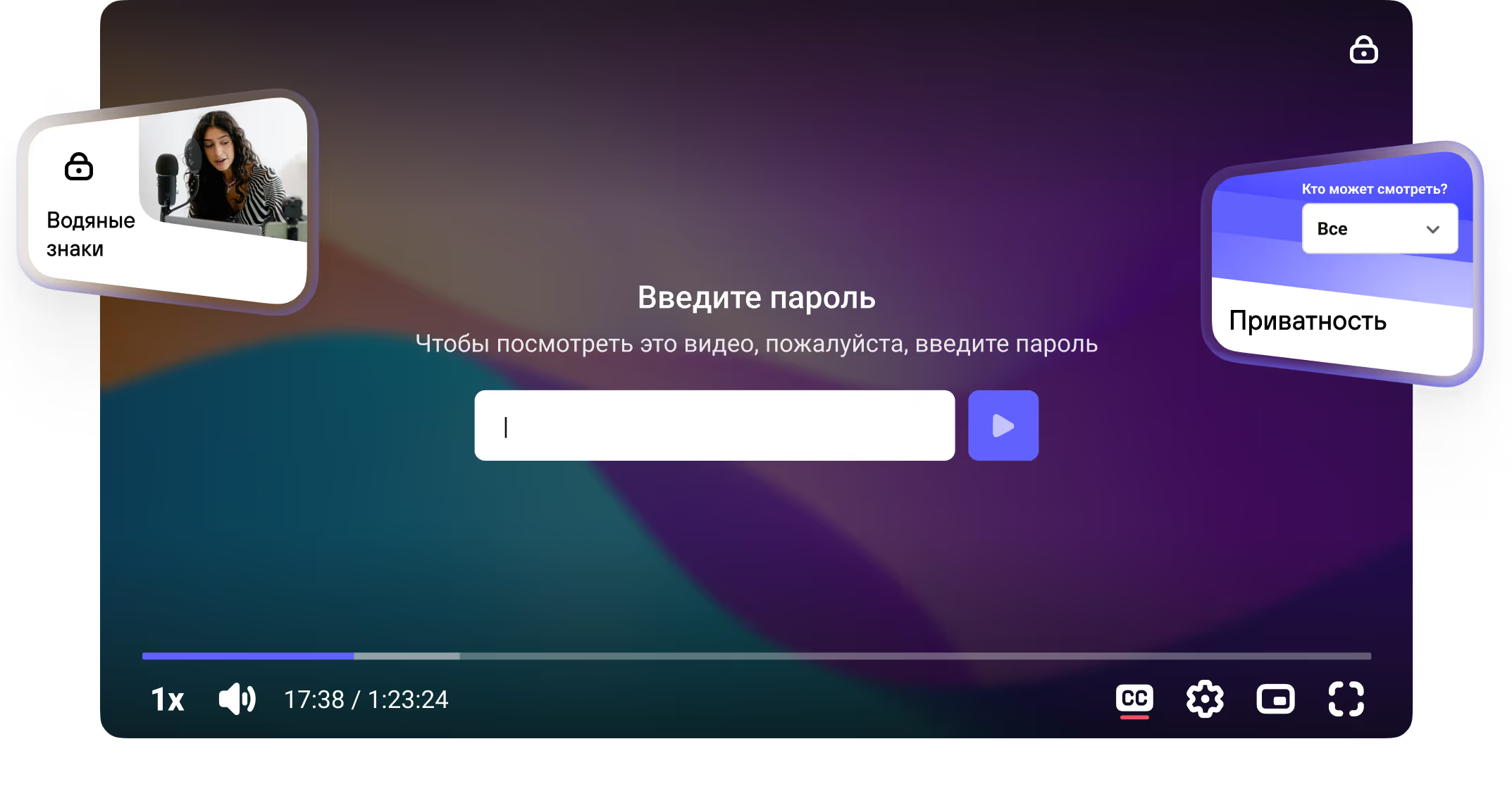
Привет! Если вы запустили этот ролик, скорее всего, у вас есть запрос на хранение и встраивание видео. Меня зовут Дима, и в этом видео я на примерах покажу, как видеохостинг Kinescope закрывает эти и много других задач в одном месте. Если вам интересны конкретные функции хостинга, то кликайте по главам на таймлайне и сразу переходите на интересный фрагмент. Давайте создадим новый проект и загрузим первые видео. В панели слева нажмите иконку «Плюс» и создайте первый проект. Задайте название, если нужно, включите шифрование. Настройки по умолчанию оставляем как есть. К ним можно будет вернуться на уровне видео. Создаем проект. Теперь загрузим первое видео. Кинескоп поддерживает большинство популярных видеоформатов. Если ролики хранятся на вашем компьютере, загрузите их по кнопке или перетащите из папки компьютера прямо в интерфейс. В Кинескоп можно загрузить сразу целую папку с видео. Каталог создаст ее у себя и унаследует вложенную структуру. Если вам нужно собрать видео от коллеги или подрядчика, отправьте им ссылку на страницу запрос. Они загрузят ролики прямо в вашу библиотеку без дополнительных доступов к кабинету. Также можно загрузить видео по ссылке с YouTube. Просто введите нужные ссылки, и видео подгрузится в кабинет вместе с метаданными, постером и субтитрами. Если раньше вы хранили видео в облаке, подключите кинескоп к нему и сделайте импорт напрямую, без скачивания роликов на компьютер. И последнее, но не по важности. Если вы ранее хранили видео на любом другом видеохостинге, то через наше API вы можете абсолютно бесплатно за один день перенести всю медиатеку с сохранением структуры папок. Сделать перенос библиотеки с другого хостинга через API можно с помощью готовых инструкций в базе знаний или написав запрос в чат поддержки. Мы настроим интеграцию и сделаем перенос в медиатеке за один день и совершенно бесплатно. Ну а сейчас я просто перенесу парочку файлов с рабочего стола. После загрузки роликов, кинескоп сам перезапишет их в несколько разрешений и подготовит к просмотру. Это сделано для того, чтобы система доставки контента под капотом кинескоп быстро загружала видео у зрителей, независимо от их местоположения или скорости интернета. кажется ролик в каталоге уже обработались теперь давайте пройдемся по настройкам на уровне видео задайте название видео при желании добавьте подзаголовок и описание под видео поставьте один из предложенных постеров загрузите свой или выберите любой кадр из видео если нужно после также можно скачать себе на компьютер Добавьте теги, они будут удобны для поиска по каталогу и дополнительной систематизации. Переходим к настройкам конфиденциальности. Про все способы защиты контента у нас есть отдельное видео, а также подробные материалы в базе знаний. А сейчас кратко отмечу важное. В кинескоп можно включить DRM шифрование проекта, настроить ограничение доступов к видео по ссылке, коду, паролю, почте или корпоративному аккаунту. также вы можете активировать статические или динамические водяные знаки которые будут появляться поверх видео детально про все инструменты защиты рассказываем в отдельном ролике и в материалах базы знаний а сейчас оставляем настройки по умолчанию и двигаемся дальше настройки плеера кастомизируемый плеер это тоже отдельный интересный продукт кинескоп про него мы также сделали подробный ролик и рассказали в базе знаний а пока чтобы не переходить другой инструмент оставляем плеер по умолчанию если нужно залить новую версию ролика Не обязательно добавлять его заново. Просто обновите версию в настройках, и видео автоматически обновится на всех площадках, куда вы его встроили. Чтобы ролик не просто проигрывался, а активно взаимодействовал со зрителем, добавьте интерактивные элементы. Начнем с аннотаций. Они помогают зрителям видеть дополнительные комментарии и внешние ссылки прямо поверх видео. Чтобы добавить аннотацию, откройте вкладку «Взаимодействие» в настройках видео. Включите аннотации и нажмите «Добавить». Укажите точное время появления, введите текст и при необходимости добавьте ссылку. Готовые аннотации можно размещать по таймлайну. Появляться они будут в правом верхнем углу ролика в виде пузырька с текстом. Еще один элемент — дополнительные видео. Он позволяет размещать ссылки на другие ваши ролики прямо внутри плеера. Открываем вкладку «Взаимодействие», нажимаем «Дополнительные видео». Включаем функцию и нажимаем «Добавить видео». Выбираем нужный ролик из библиотеки, задаем заголовок и указываем время появления на таймлайне. Можно загрузить сразу несколько дополнительных видео одновременно. Во время просмотра они появятся в правом верхнем углу ролика вместе с обложкой и текстовым описанием. И, наконец, прикрепите к видео вложения, презентации, гайды, чек-листы и любые дополнительные материалы, которые зрители могут скачать прямо во время просмотра. Откройте вкладку «Взаимодействие», нажмите «Вложения». Включите функцию и загрузите файлы. При необходимости задайте новое понятное название для вложения. Готово! Материалы появятся прямо в плеере под значком скрепочки. Чтобы видео было удобно смотреть даже без звука, загрузите файл субтитров или сгенерируйте их прямо в кинескоп с помощью искусственного интеллекта. Вы можете сгенерировать сразу две дорожки субтитров на языке оригинала и на английском. Если будет нужно, поправьте созданные субтитры прямо в интерфейсе кинескоп. Главы помогают зрителю лучше ориентироваться в длинных роликах и сразу переходить к интересным фрагментам. Главы можно добавить как вручную, так и сгенерировать с помощью ИИ. Все в пару кликов. Результат также можно поправить или дополнить прямо в кабинете. Видео из Kinescope вы можете встроить на любую вашу площадку. Самописный сайт или мобильное приложение, Telegram-мини-эп, сайт-конструктор, закрытый корпоративный портал или LMS-платформа для обучения. Для встраивания ваших видео есть два варианта. Прямая ссылка на видео подходит, если вам нужно просто отправить ролик для просмотра по почте, в мессенджер или, например, прикрепить видеоинструкцию к документу. Ролик по ссылке открывается в отдельной, оптимизированной под любые устройства, веб-странице. А если вы хотите встроить видео напрямую на ваши площадки, используйте код вставки. Код на странице помещает плеер с видео отдельным блоком внутри сайта, приложения или портала. Адаптивный код подстраивает размер плеера под разные форматы экрана. Фиксированный сохраняет заданные пропорции в пикселях. Попап-код открывает видео всплывающим окном поверх страницы. А код для AI выглядит как обычный плеер на странице, но содержит в себе полную транскрипцию видео на основе субтитров. Если встроить видео в этом формате, ChatGPT и другие агенты будут видеть содержание ролика и рекомендовать его в своих ответах. Тестируйте. Вот и все. Скопировали код и встроили к себе. Видео работает. Встроенный ролик не нагружает ваш ресурс, потому что доставкой контента занимается наша инфраструктура. Страница загружается также быстро, а ролики проигрываются без чужой рекламы. После встраивания видео вас ждет детальная аналитика. Просмотры, вовлеченность, география, источники трафика. Данных будет достаточно, чтобы собрать детализированную отчетность, а также понять на цифрах, как ролики смотрят и что стоит улучшить. Подробнее про аналитику мы рассказали в отдельном видео и в материалах базы знаний. На этом все. Суммируем. Кинескоп – это видеохостинг с полным контролем над видео. Загружайте из любых источников, встраивайте плеер без разработчиков, защищайте от скачивания и отслеживайте аналитику. Плюс организованная библиотека, командные доступы, встроенный редактор и интерактивные элементы. Все это в одном месте на нашем едином тарифе. Пробуйте уже сейчас. Первые 100 минут видео и 200 гигабайт трафика уже доступны в бесплатном кабинете без привязки карты. А по промокоду HOSTING мы даем 30 дней тарифа супер для новых клиентов. Пользуйтесь неограниченным функционалом Kinescope целый месяц. Ну а если вам нужен тариф для Enterprise, пишите нам в чат или оставляйте заявку, и мы предложим пакетное решение под вашу компанию. На этом все. Спасибо, что были с нами. До встречи в Kinescope. До встречи в будущем.


.avif)




.avif)

.avif)

.avif)
.avif)


.avif)